


使用环境:
由于部分工作环境存在双网环境(说明:内网和外网是两根独立的网线),需要在麒麟系统上同时使用双网环境(说明:即同时插上两根网线)。
郑重声明:
由于外网存在网络安全隐患,部分工作环境严禁使用 “一机双网” 环境,是否采用此方法实现内网+外网同时使用,请根据实际情况为准,因使用此方法产生的一切风险和后果,均由使用者承担!本作者不承担任何责任!
前提条件:
通过添加有线网卡(说明:即电脑至少安装两张有线网卡),实现同时使用内网和外网同时上网(说明:即同时插上两根网线上网)。
一、安装双网卡
由于内网+外网存在两根单独网线,同时使用双网环境需要至少两张有线网卡(说明:由于部分电脑仅有一张有线网卡,需要再新安装一张有线网卡,安装详细过程省略)。
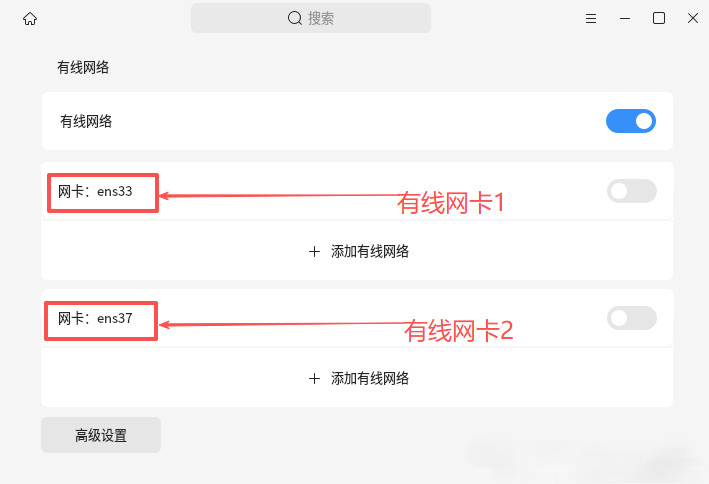
二、配置双网卡
1.点击开始菜单,点击设置;
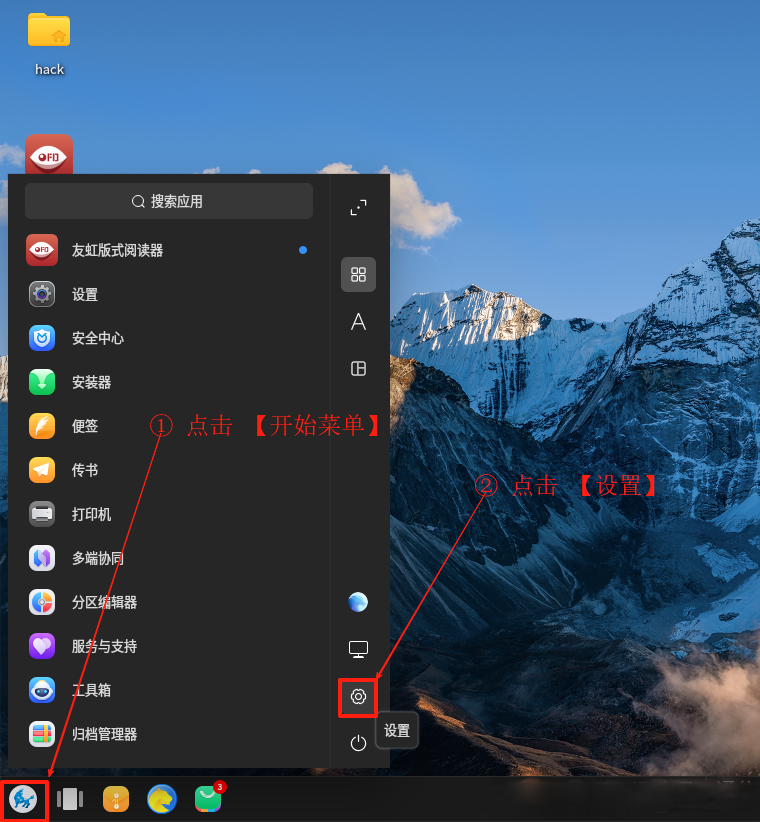
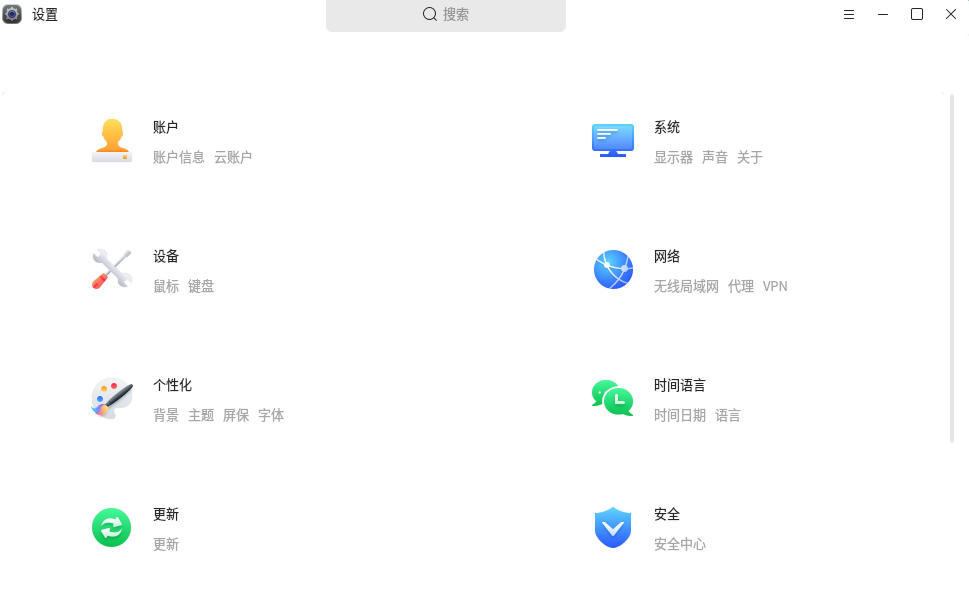
2.点击网络;
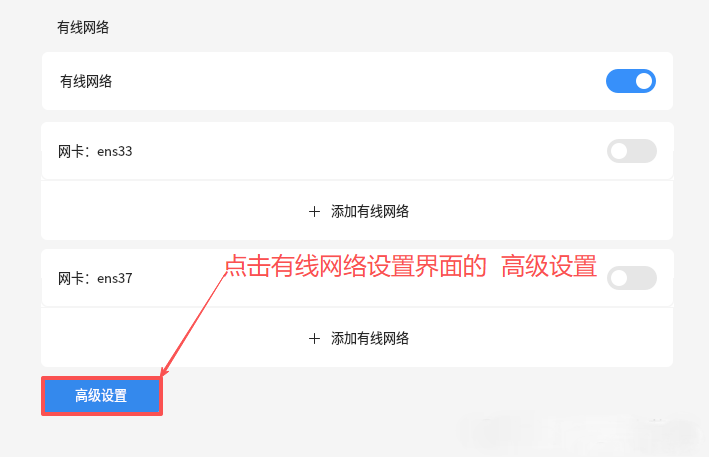
3.点击有线网络,进入有线网络设置界面;
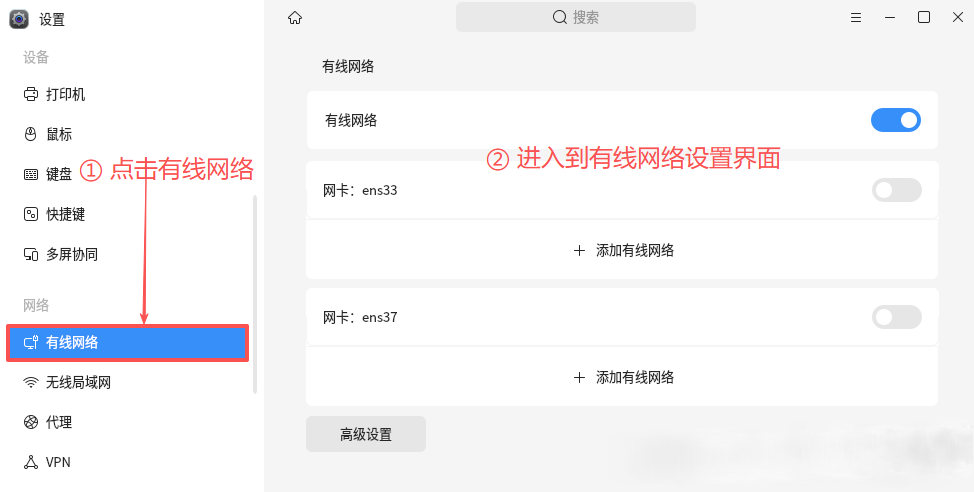
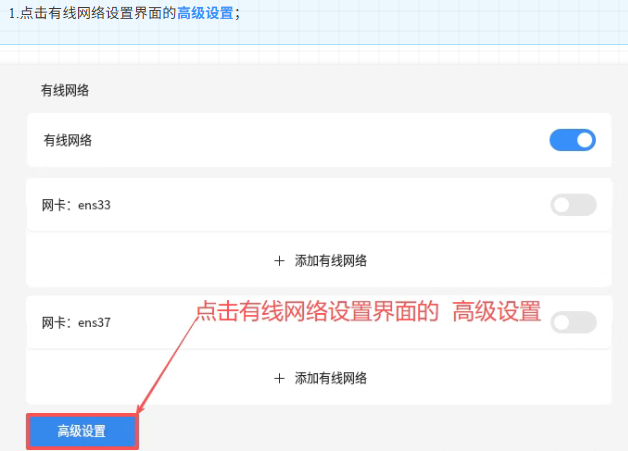
4.点击有线网络设置界面的高级设置;
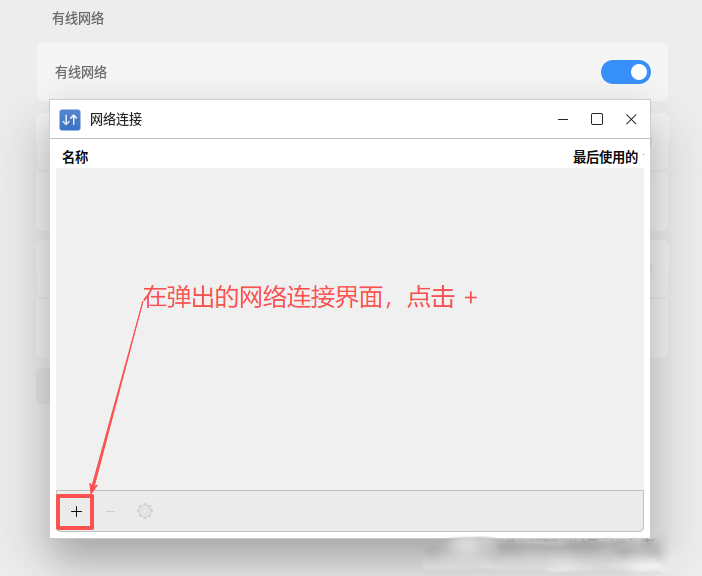
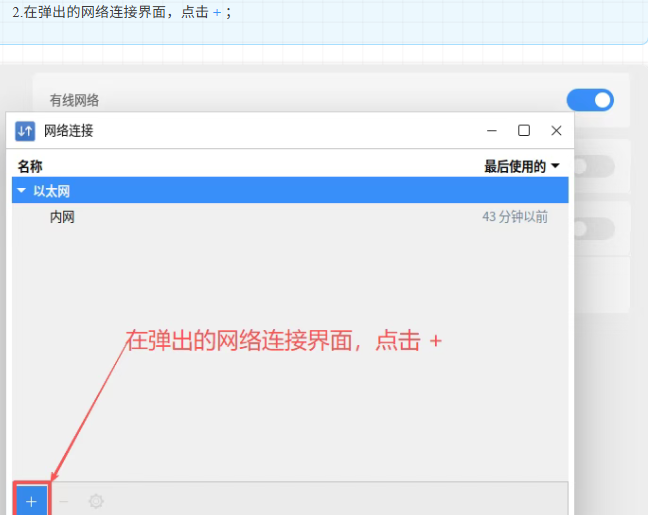
5.在弹出的网络连接界面,点击 + ;
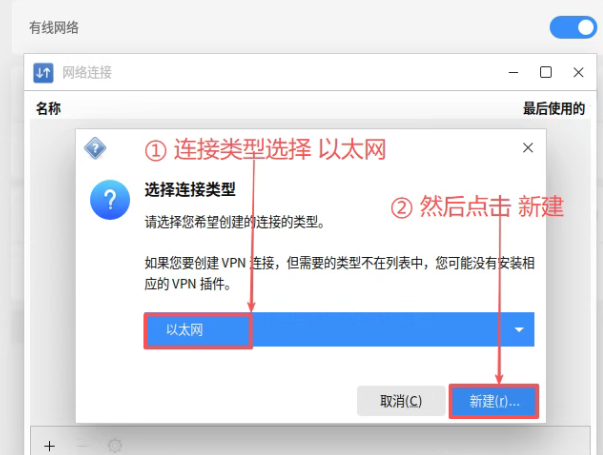
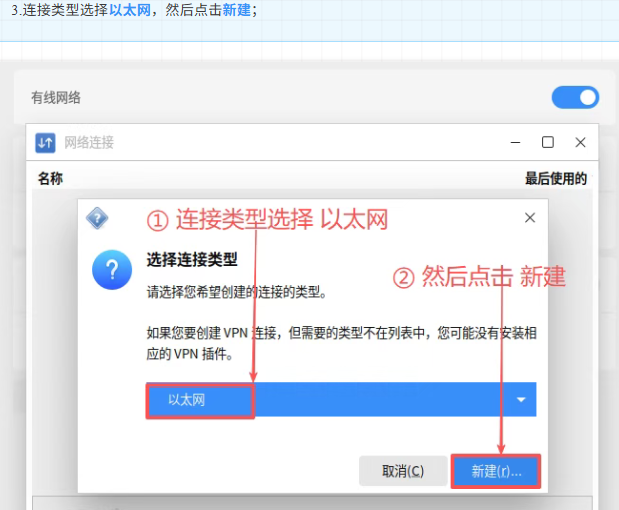
6.连接类型选择以太网,然后点击新建;
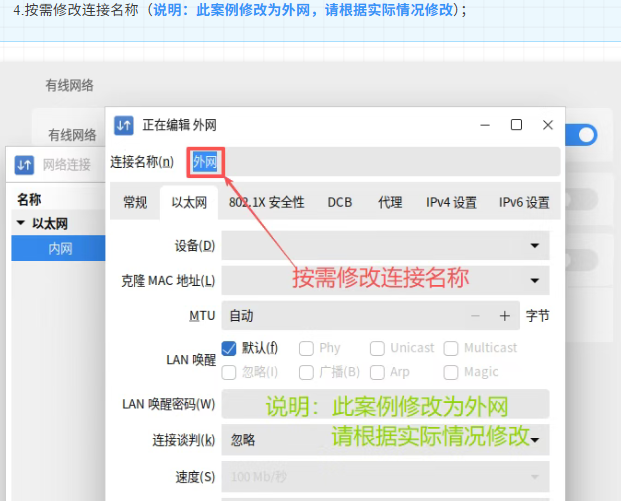
7.按需修改连接名称(说明:此案例修改为内网,请根据实际情况修改);
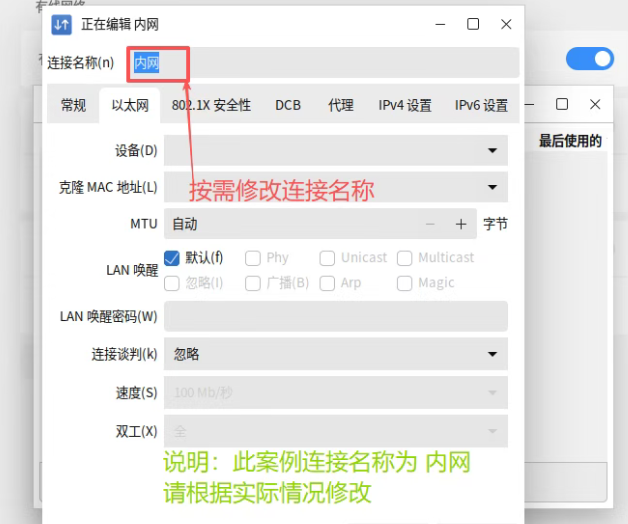
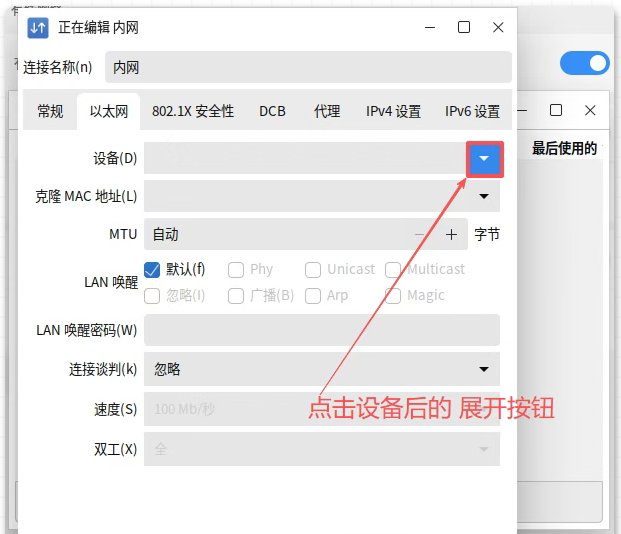
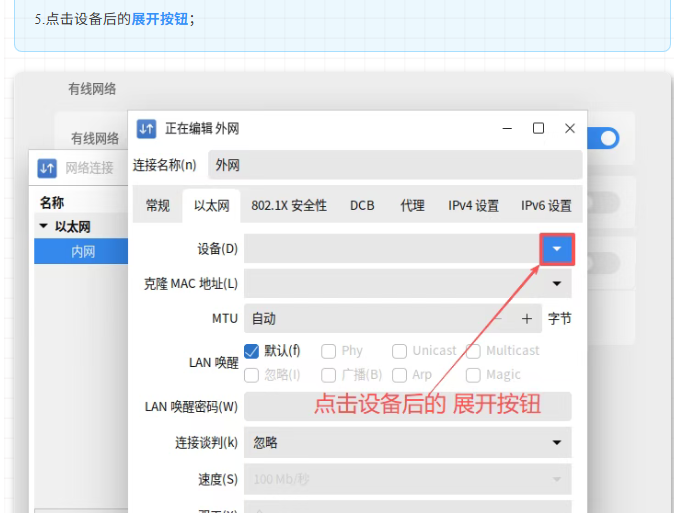
8.点击设备后的展开按钮;
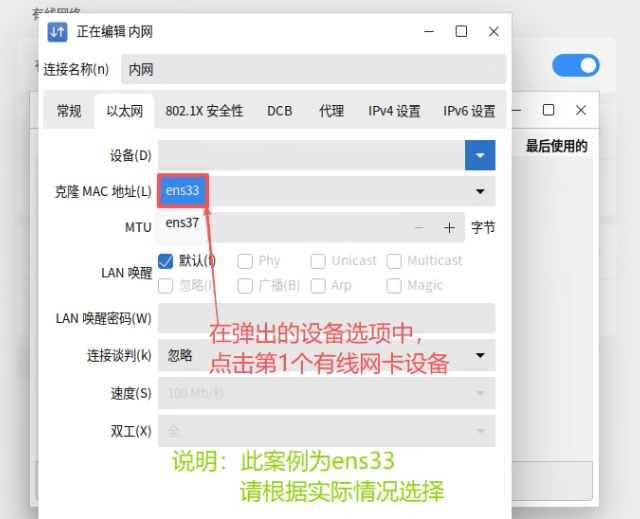
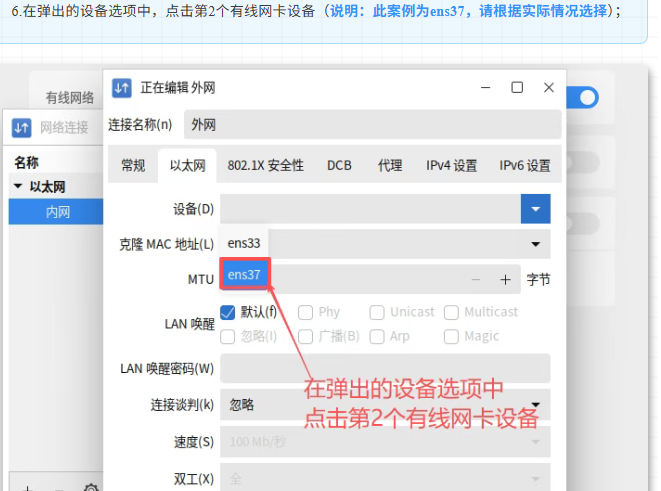
9.在弹出的设备选项中,点击第1个有线网卡设备(说明:此案例为ens33,请根据实际情况选择);
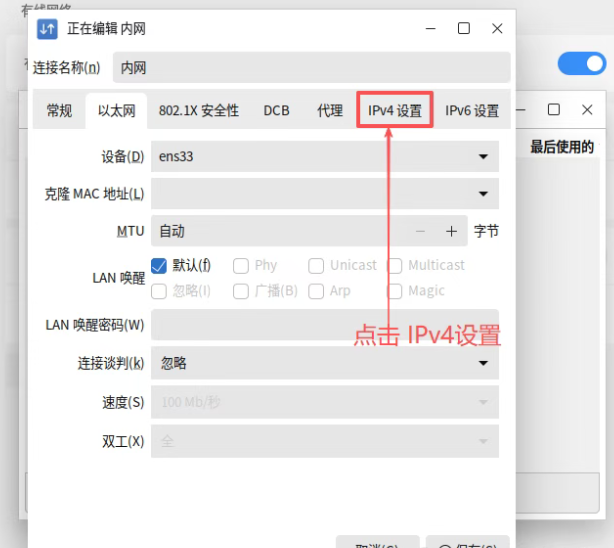
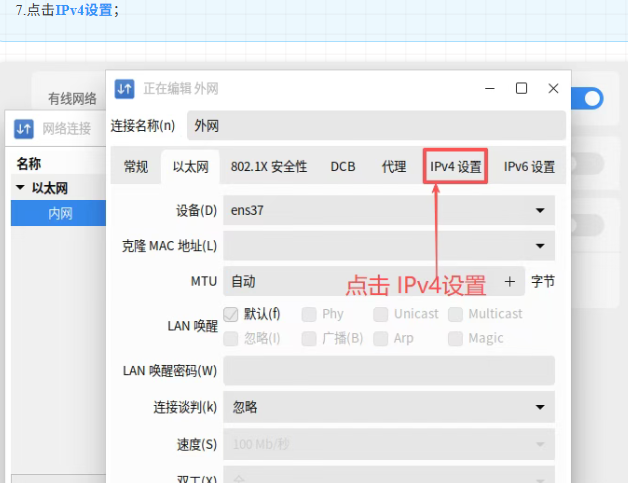
10.点击IPv4设置;
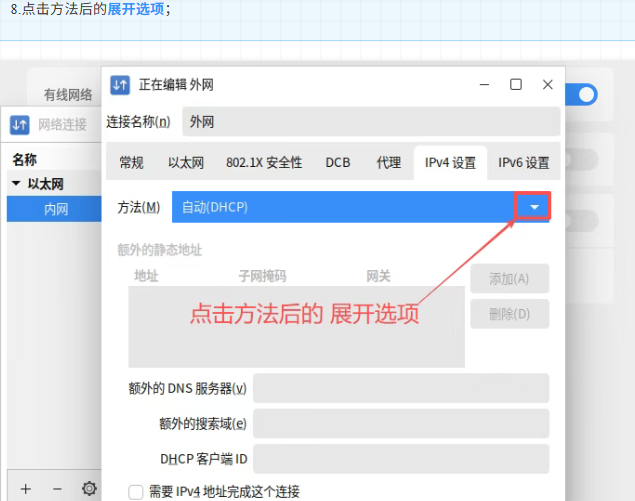
11.点击方法后的展开选项;
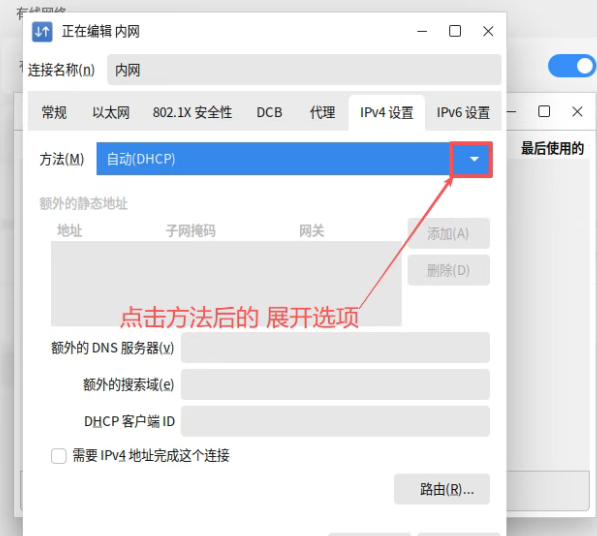
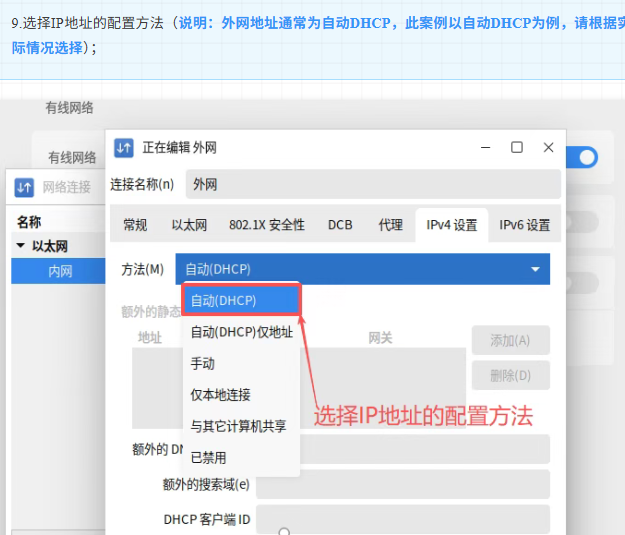
12.选择IP地址的配置方法(说明:内网地址通常为手动配置,此案例以手动为例,请根据实际情况选择);
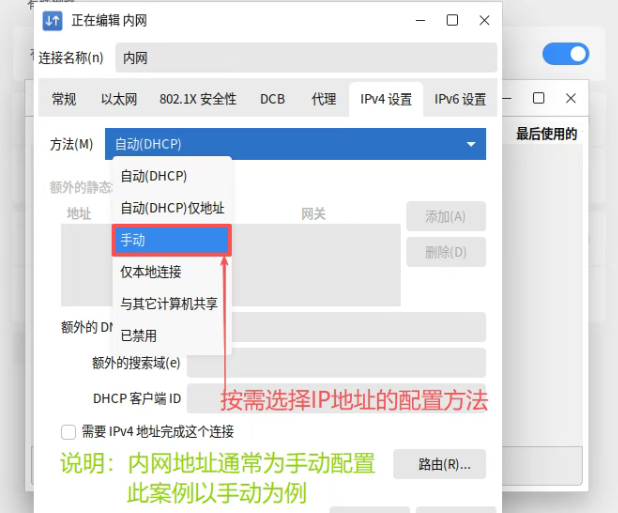
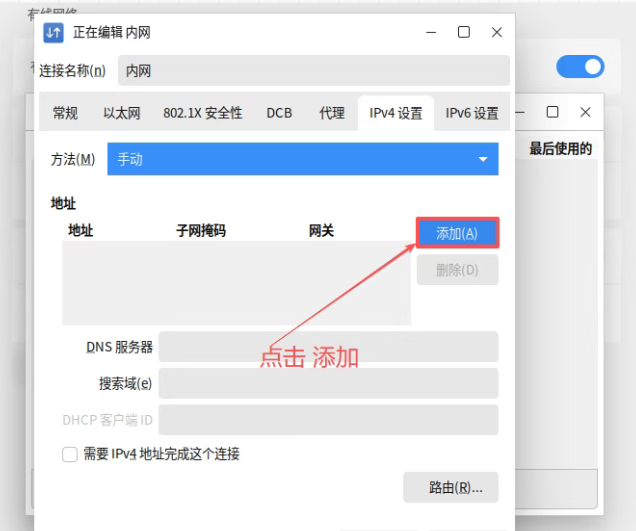
13.点击添加;
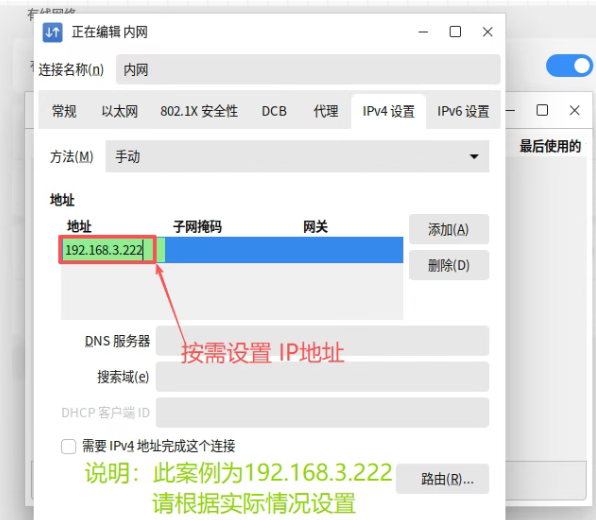
14.按需设置IP地址(说明:此案例为192.168.3.222,请根据实际情况设置);
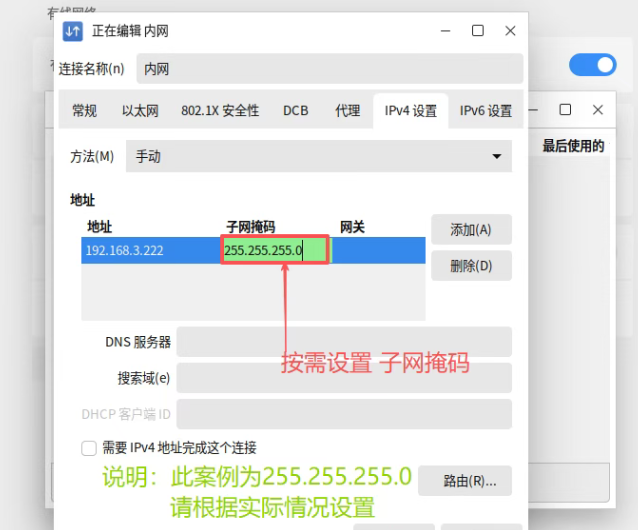
15.按需设置子网掩码(说明:此案例为255.255.255.0,请根据实际情况设置);
16.按需设置网关(说明:此案例为192.168.3.1,请根据实际情况设置);
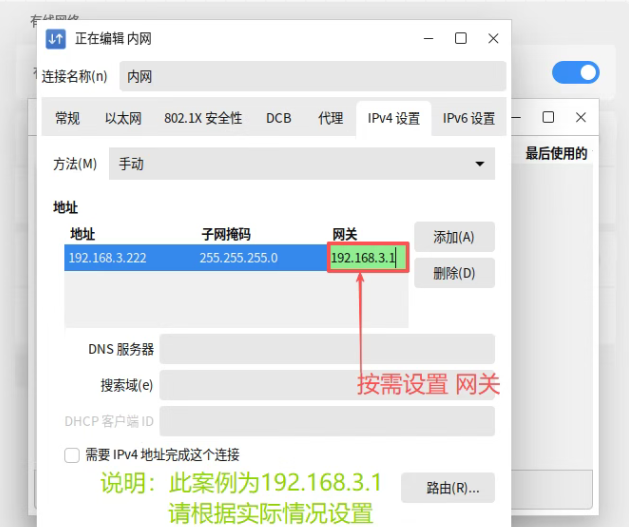
17.按需设置DNS服务器(说明:此案例为192.168.3.1,请根据实际情况设置);
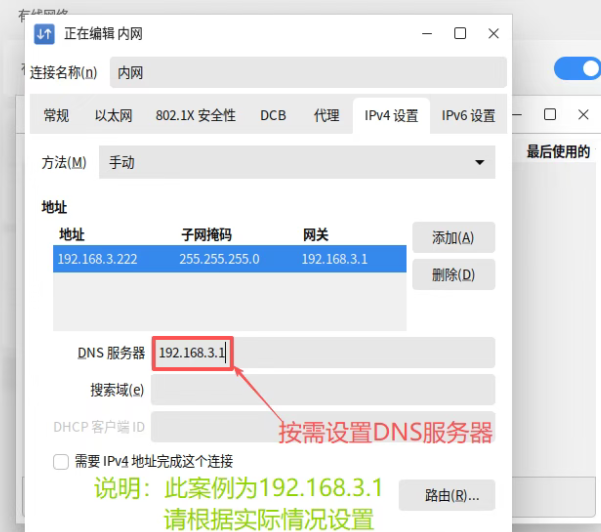
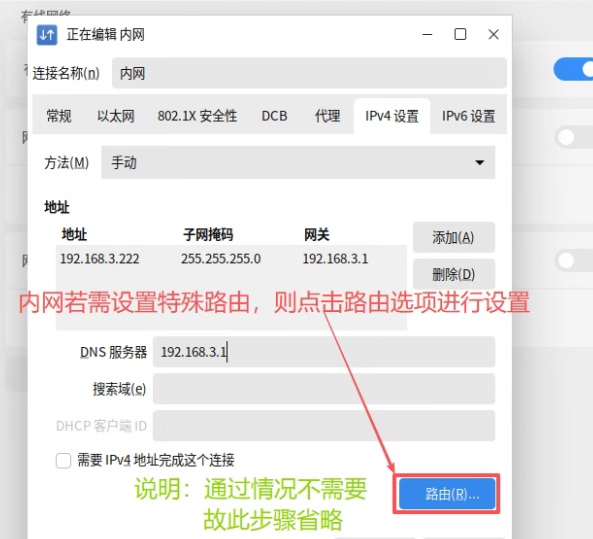
18.内网若需设置特殊路由,则点击路由选项进行设置(说明:通过情况不需要,故此步骤省略);
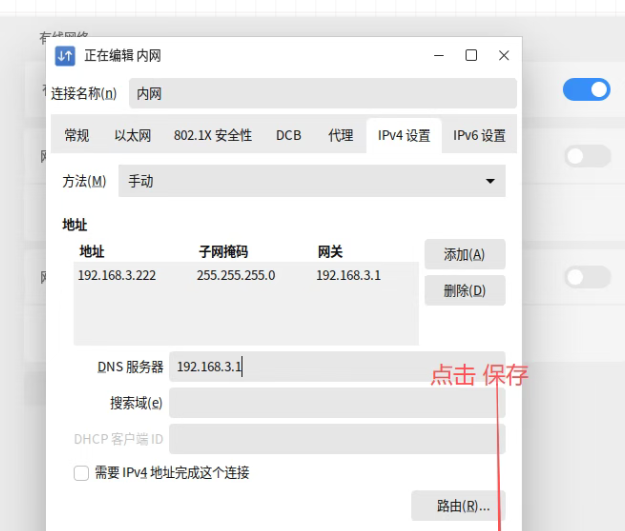
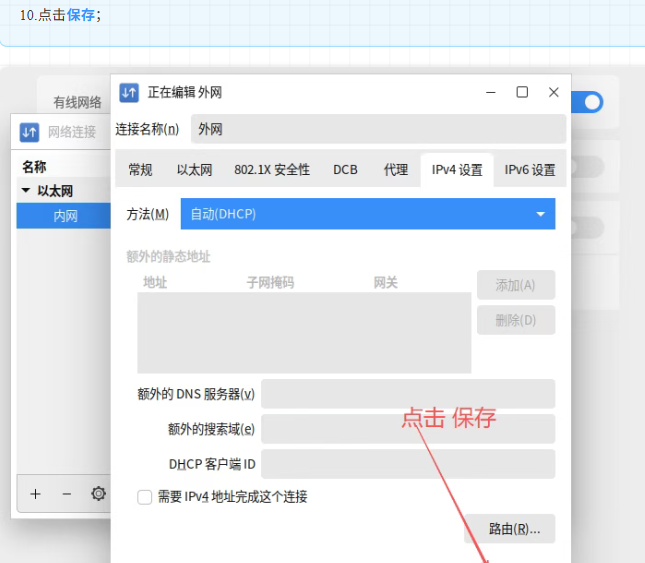
19.点击保存。
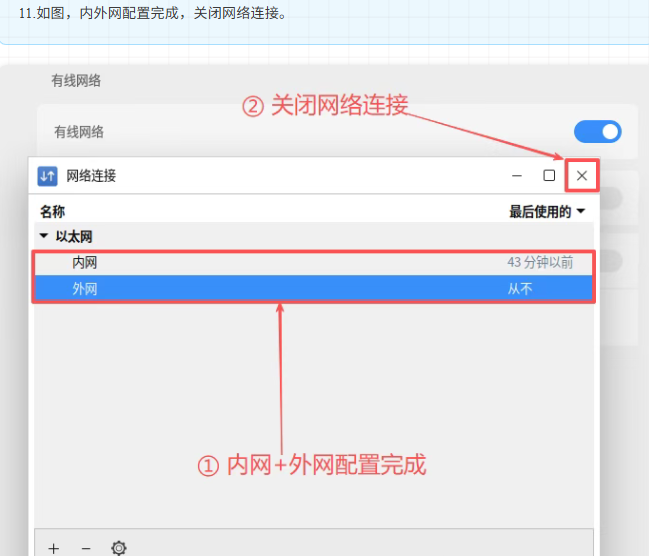
2.2 配置外网
三、启用双网卡
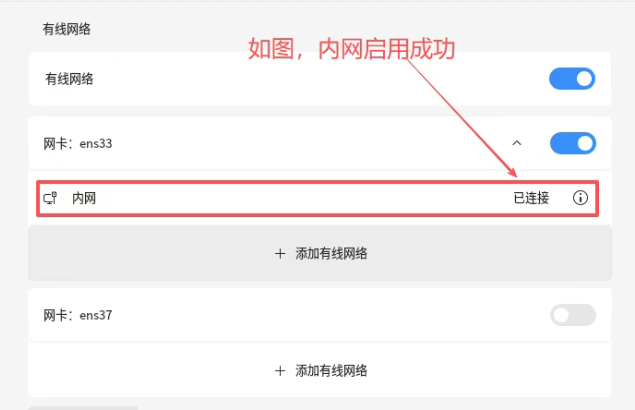
3.1 启用内网
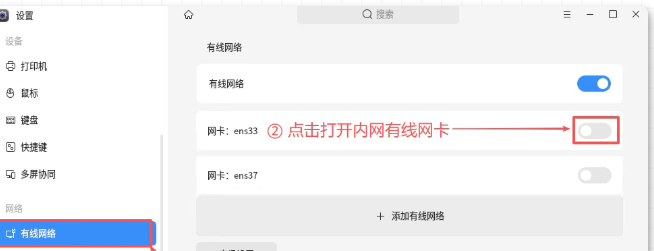
2.如图,内网启用成功。
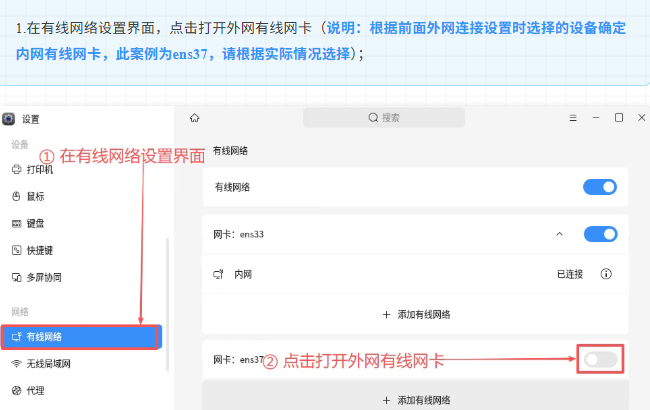
3.2 启用外网
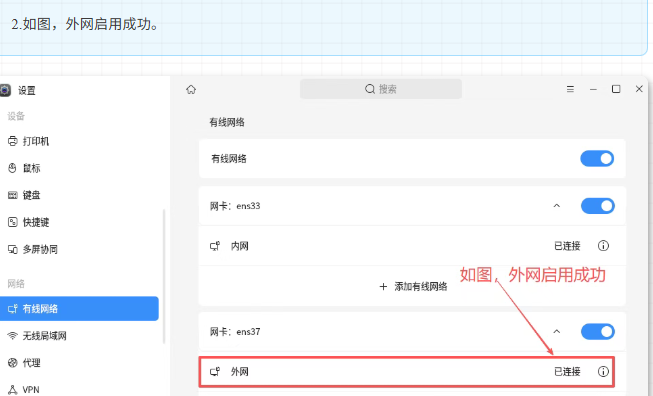
三、网络测试(可省略)
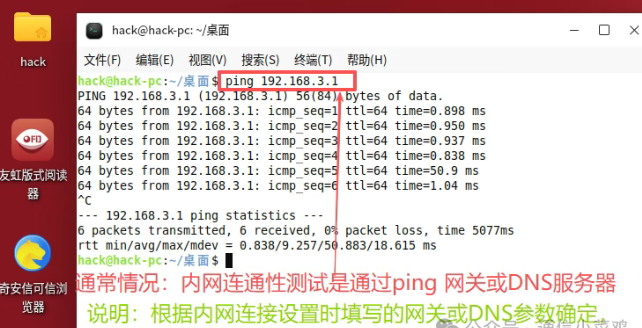
1、内网测试
通常情况:内网连通性测试是通过ping 网关或DNS服务器(说明:根据内网连接设置时填写的网关或DNS参数确定,本案例网关和DNS均是192.168.3.1,请根据实际情况修改)。
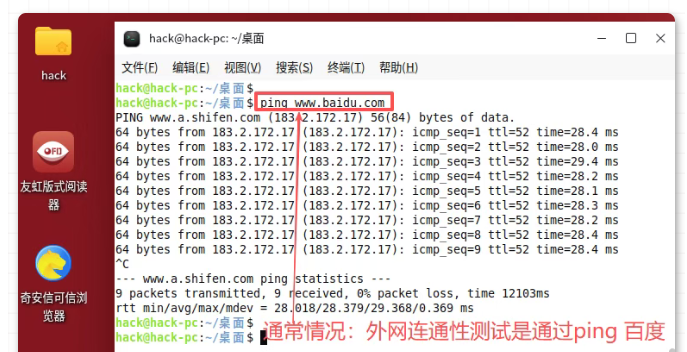
2、外网测试
通常情况:外网连通性测试是通过ping 百度 (说明:本案例是ping www.baidu.com ,请根据实际情况修改)
以上方案提供者:通信小菜鸡
免责声明:有关资源均收集来自网络与网友提供,任何涉及商业盈利目的的均不能使用,否则后果将由您自己承担,本网站分享的软件资源仅供学习交流使用。所有内容请在下载后24小时内删除,禁止非法恶意传播,不对任何下载或转载造成的危害负任何法律责任,如果本文章存在侵权请点击网站下方联系我,将在最短的时间内对其作出删除处理。