


电脑安装双硬盘想要将原C盘分区复制到固态硬盘,可以节省安装系统转移动数据的时间,想要解决这个问题可以使用第三方硬盘管理工具,操作步骤非常的简单只需几分钟的时间就可以完成系统数据的迁移,那么接下来我就详细的讲解一下可以用哪些工具,以及具体的操作步骤。
方法一:
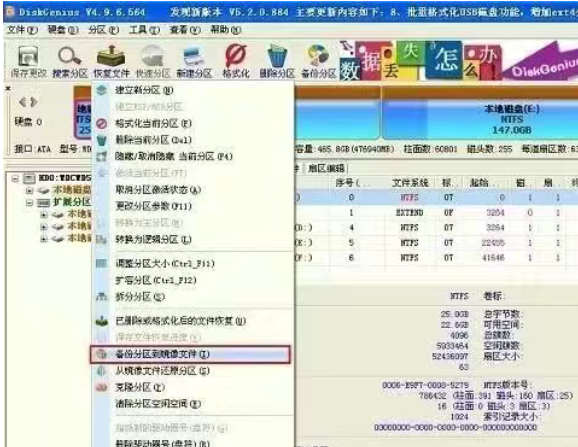
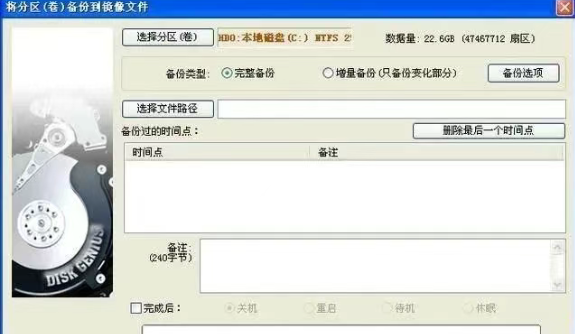
在迁移系统数据之前需要对原C盘做一个系统镜像的备份,详细操作步骤是:打开“DISKGEN软件工具”右键单击C盘选择“备份分区到镜像文件”,然后点击“选择分区”也就是C盘,勾选“完整备份”,选择系统镜像的备份存放路径,最后点击“开始”就可以了。
当备份完原C盘的系统镜像后,设置一下双硬盘的主副盘设置,可以将固态设置为“主盘”,机机械设置为“副盘”,详细的设置方法是:按照SATA端口的顺序连接就可以,如果固态硬盘连接至SATA1的接口上,那么机械原硬盘就连接至SATA2接口上以此类推。
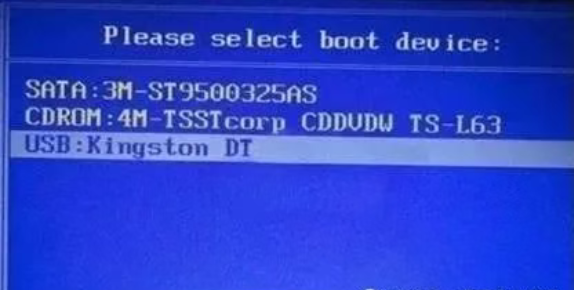
接着将U启盘插入电脑,开机一直按F1或F2键将设置U盘为第一启动项,进入U启盘界面,然后直接进入DISKGNE工具软件界面,将固态硬盘做分区及4K对齐处理,然后点击“固态硬盘的主分区”选择从镜像文件还原分区。
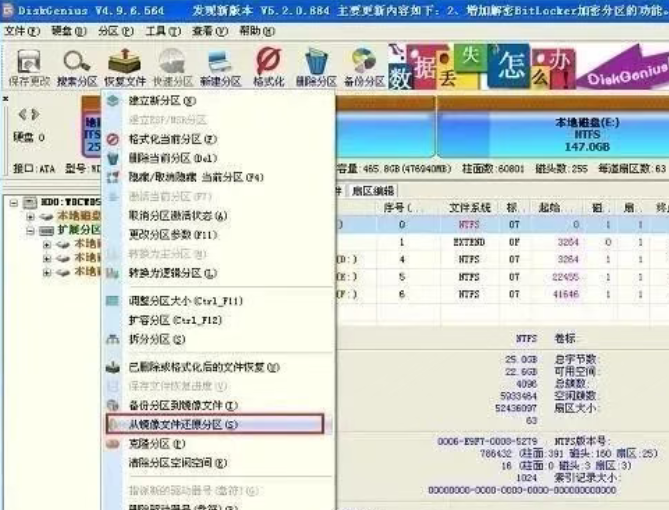
最后选择“系统镜像文件的备份文件”,接着点击固态硬盘的主分区,就可以将刚才备份好的系统恢复到固态硬盘了。
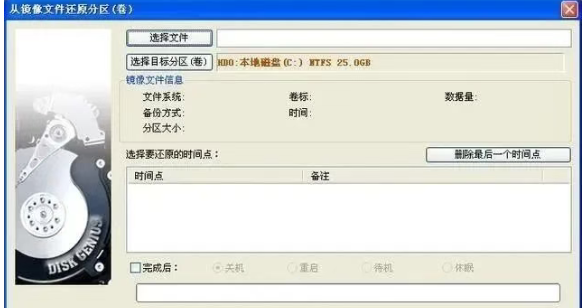
小结:这个设置原理是将原机械硬盘的主分区做系统镜像备份,然后在将系统镜像备份在恢复到固态硬盘的主分区,就可以达到系统数据迁移的效果了!
方法二
在操作之前需要设置一下两块硬盘的主副位置,与上述方法不同的是,需要将机械原硬盘设置为主盘,固态硬盘设置为副盘。
仍然使用DISKGEN软件工具,依次点击“工具”选项-“克隆分区”,接着点击原硬盘主分区,及固态硬盘的主分区,最后点击“开始”就可以完成两块硬盘分区的复制了
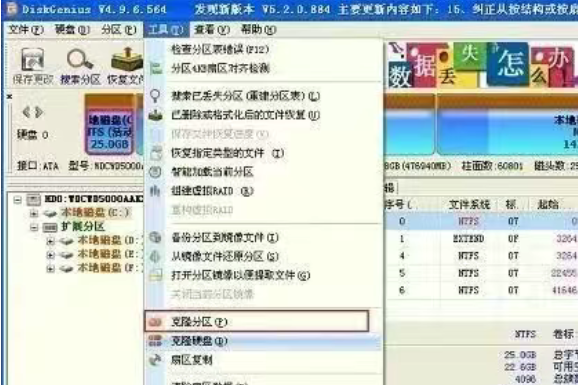
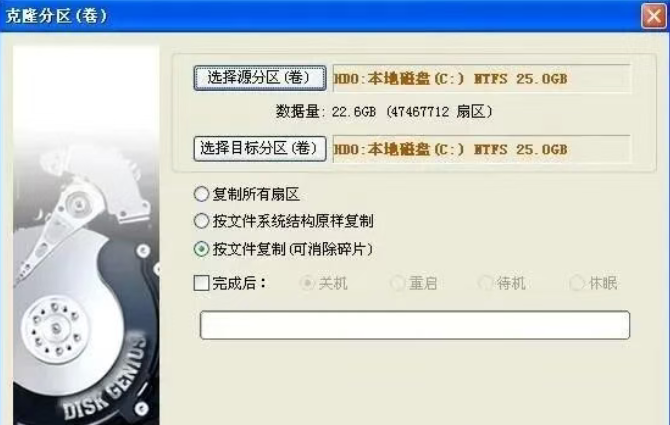
小结:需要注意的是完成分区克隆后,不要忘记将硬盘的主副位置在调换回来,因为固态做为系统盘的读取速度是非常快的,机械硬盘可以用来存储文件来使用!