


对老旧打印机若在麒麟系统不能正常连接,通常可以尝试按照以下流程进行连接:手动切换驱动为Generic下面的PCL6或PCL6lf(PCL6和PCL6lf为通用驱动,有一定成功概率),若PCL6或PCL6lf下面有若干驱动,还请耐心依次测试,不排除其中一个能成功。“麒麟云打印”或“智睦云打印”是一套创新的打印机利旧解决方案,可以在不改变用户现有使用习惯的前提下实现对存量打印机充分利旧。
对此,我们要说,“麒麟云打印”可很好地解决存量打印机的利旧问题。“麒麟云打印”方案由客户端和服务端两部分组成,不改变用户当前使用打印机的习惯,只需在原有的Windows系统上安装云打印服务端软件,在国产终端上安装“麒麟云打印”客户端软件,国产终端即可有效使用原Windows桌面系统上接入的打印机。
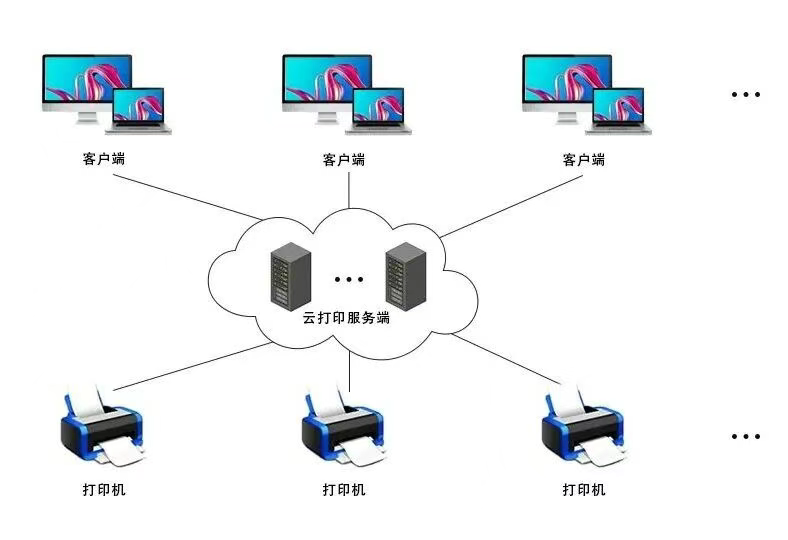
麒麟云打印方案部署图准备工作: 1. Windows电脑安装打印机驱动,并能正常打印。 2. Windows电脑和银河麒麟电脑处在同一局域网。如:IP都是192.168.162.,只有最后处不同。
下载地址:
百度网盘 链接: https://pan.baidu.com/s/1ljnjtrSWgNxuISvjTED7_Q 提取码: i295
配置云打印服务端
1、配置云打印的服务端,即打印云端,可以是Windows系统,选择一台连接好的打印机作为共享打印机,即云打印机。根据操作系统(Win7、Win10)安装云打印服务端,安装完成打开如下图界面:IP地址为Windows本机地址,授权码任意填写,点设置。,如下图所示:
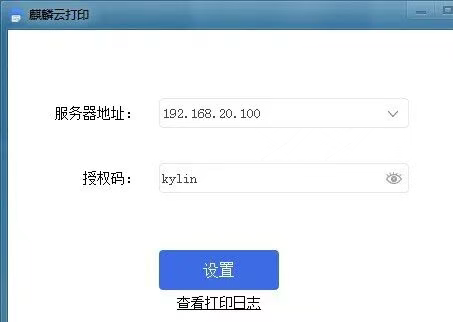
注意事项:Win7系统安装云打印服务端之前,需要先安装dotNetFx40_Full_x86_x642、系统自动生成“云设备共享码”和“共享验证码”或“授权码”,通过“云设备共享码”和“共享验证码”访问云打印机,实现随时随地打印的云服务。
麒麟云打印客户端安装
1.麒麟系统客户端根据系统架构(amd64、arm64)安装对应的客户端,点击桌面左下角“软件商店”按钮,弹开软件商店界面,在上方搜索框输入“云打印”,会搜索到用户端和服务端两个版本,点击用户端下载,系统自动安装。安装完成打开软件,输入Win服务端ip地址和授权码。
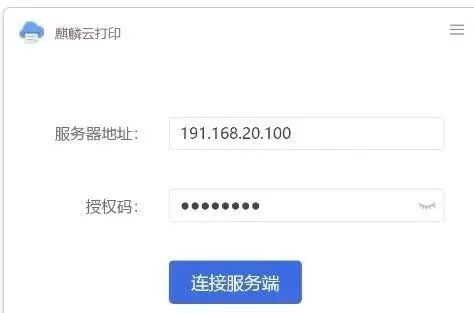
2、安装好后,桌面会出现“云打印(用户端)”的APP图标,双击它,打开云打印用户端界面。
3、在云打印用户端界面点击“共享码”,打开共享码添加设备界面,分别在“伙伴打印机共享码”和“验证码”输入前面的云打印机共享码和验证码。麒麟云连接服务端成功后,显示Win服务端所有的打印机列表,点击“+”按钮即可添加打印机,如下图所示:
4、在“共享码添加设备”界面点击下方的“确定”按钮,弹出提示框,是否需要连接共享码对应的云打印机,点击“是”,弹出“安装成功”的提示框。
5、成功安装后,在设备信息列表会出现云打印机的型号信息,点击“完成”,只需等待一分钟,无需安装打印机驱动程序,就能轻松实现云打印。
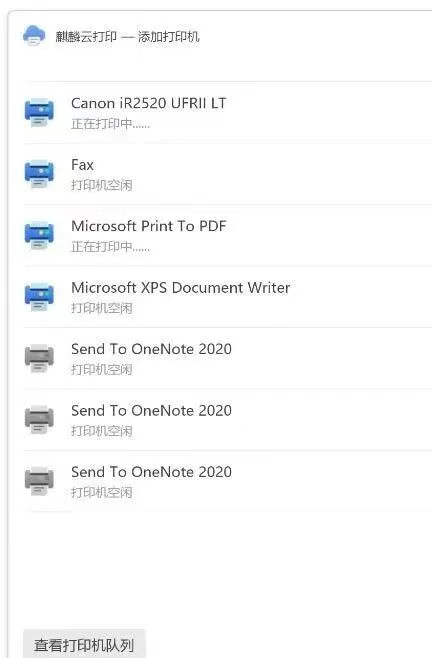
6、添加完成后在控制面板--打印机上就能看到刚添加的打印机。
一个打印服务器端可支持多个客户端,一个客户端可选择多个服务器端,一个服务端可以接入多个打印机设备。
免责声明:有关资源均收集来自网络与网友提供,任何涉及商业盈利目的的均不能使用,否则后果将由您自己承担,本网站分享的软件资源仅供学习交流使用。所有内容请在下载后24小时内删除,禁止非法恶意传播,不对任何下载或转载造成的危害负任何法律责任,如果本文章存在侵权请点击网站下方联系我,将在最短的时间内对其作出删除处理。