

在 Linux 的世界里,一切都可以自动化。今天我们就来动手打造一个——无人值守、自动定时、安全可靠的文件备份系统。
无论你是个人电脑用户、开发者,还是服务器管理员,这篇文章都能帮你快速上手!
一、为什么选择 Linux 自动备份?
相比 Windows 需要依赖第三方软件,Linux 最大的优势是:
✅ 稳定
✅ 自由度高
✅ 不花钱还可以高度自定义
我们将用最常见的工具 rsync + crontab 实现完整的自动备份体系。
⚙️ 二、准备工作:检查系统环境
首先确认你的系统中已安装 rsync。
rsync --version
如果提示“command not found”,请执行安装命令:
Debian / Ubuntu
sudo apt install rsync -y
CentOS / Fedora / RHEL
sudo yum install rsync -y
rsync 是 Linux 世界里最经典的同步工具,它可以智能地检测文件变化,只复制差异部分。
三、手动备份测试
假设你要将 /home/jack/Documents 目录中的重要文件备份到 /mnt/backup/:
rsync -av --delete /home/jack/Documents/ /mnt/backup/
参数说明:
-a:保留文件权限、时间等信息;
-v:显示详细过程;
--delete:同步时删除目标端不存在的文件(保持一致)。
执行后,你会看到类似:
sending incremental file list
./
project1/
project2/
sent 2.34MB received 120KB total size 2.46MB
说明同步完成 ✅
四、设置定时自动执行(crontab)
Linux 的任务计划管理由 crontab 负责。输入以下命令:
crontab -e
然后添加以下任务行:
0 3 * rsync -av --delete /home/jack/Documents/ /mnt/backup/ >> /var/log/backup.log 2>&1
意思是:
每天凌晨 3 点执行一次自动备份,并把日志输出到 /var/log/backup.log。
保存后退出。可用以下命令查看是否生效:
crontab -l
五、加密备份(保护隐私)
如果你要把备份文件放到外部硬盘或远程服务器上,可以使用加密压缩命令:
tar -czf - /home/jack/Documents | gpg -c > /mnt/backup/docsbackup$(date +%F).tar.gz.gpg
运行后系统会提示输入加密密码。
解压时使用:
gpg -d docs_backup_2025-10-16.tar.gz.gpg | tar -xzf -
这样即使硬盘丢失,文件也不会泄露。
六、远程备份到另一台服务器(异地容灾)
假设你有两台机器,一台主机 A,一台远程服务器 B。
只需一行命令就能实现异地自动同步:
rsync -avz -e SSH /home/jack/Documents/ user@192.168.1.20:/data/backup/
✨ 提示:第一次连接需输入密码,之后可配置 SSH 免密登录:
ssh-keygen
ssh-copy-id user@192.168.1.20
完成后,你的资料将自动同步到远程服务器,形成异地备份。
七、验证备份完整性
备份不是一次性的,建议每周验证数据有效性:
diff -qr /home/jack/Documents/ /mnt/backup/
若输出为空,说明两边完全一致。
八、总结:轻量、高效、安全
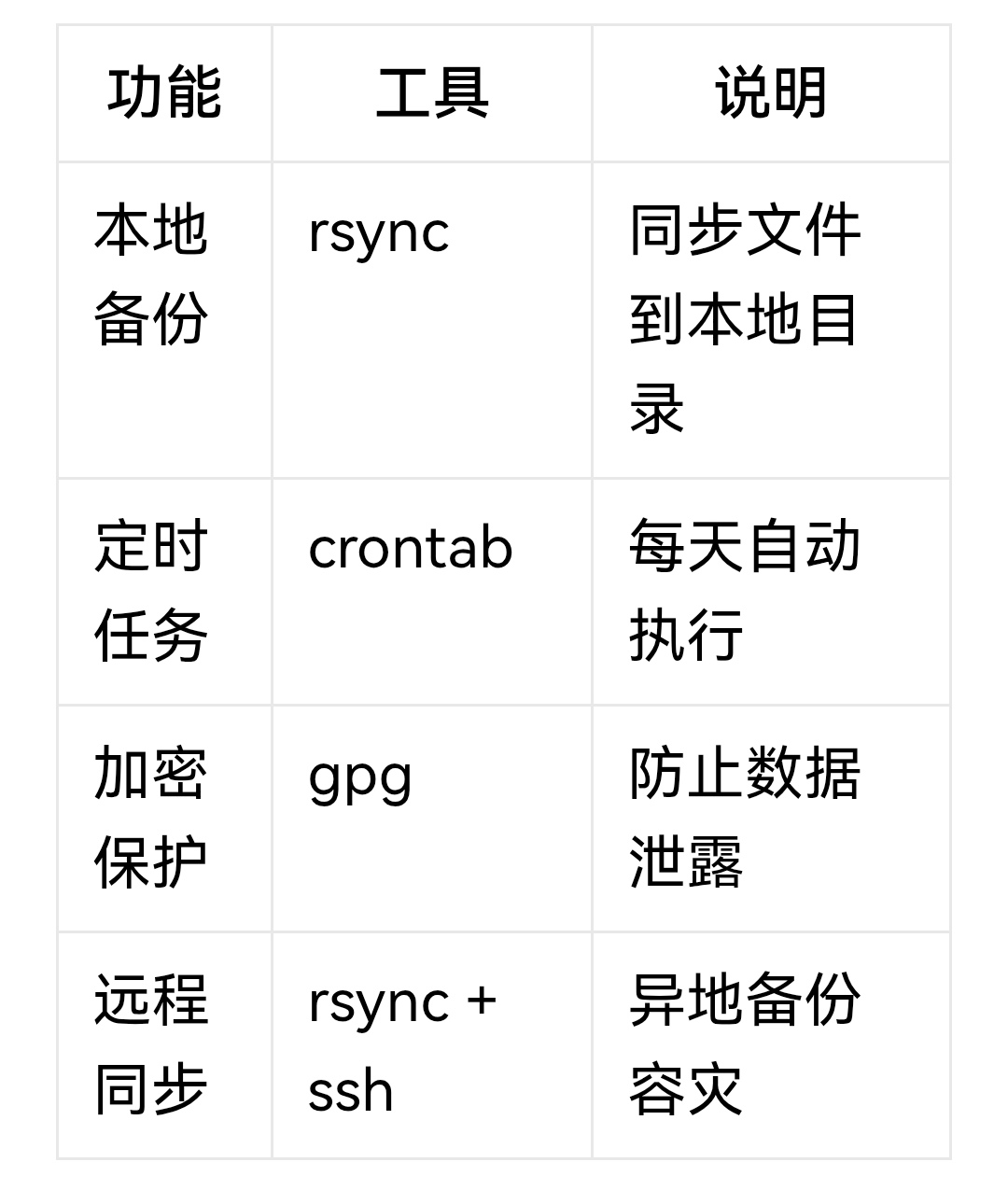
至此,你已经实现了一个功能齐全的 Linux 自动化备份系统:
✨ 写在最后:
不要等到硬盘坏了、文件丢了才想起来“要是能恢复就好了”。
用 10 分钟配置这个脚本,你就拥有一个永不丢失数据的 Linux 智能备份系统!